14 Januari 2026
Simak, Ini Cara Menyambungkan Bluetooth Laptop ke Speaker dengan Benar
Penggunaan laptop terbaik untuk kebutuhan harian maupun hiburan, seperti meeting online, belajar, menonton film, hingga mendengarkan musik, mungkin sudah jadi hal yang biasa. Namun terkadang, kualitas audio yang disediakan laptop belum mencukupi sehingga banyak orang mengandalkan speaker Bluetooth sebagai tambahan speaker eksternal agar keluaran audio bisa terdengar lebih keras.
Namun, tidak sedikit orang yang masih bingung bagaimana cara menyambungkan Bluetooth laptop ke speaker karena seringkali perangkat tidak terbaca atau tidak tersambung dengan benar, sehingga output audio masih keluar dari speaker laptop asli. Kalau kamu juga masih bingung, artikel ini akan membantu kamu memahami langkah-langkah yang tepat dan solusi ketika Bluetooth tidak tersambung dengan benar. Yuk, catat langkahnya berikut ini!
Cara Menyambungkan Bluetooth Laptop ke Speaker
Menghubungkan speaker Bluetooth ke laptop sebenarnya sangat mudah, asalkan kamu mengikuti langkah yang tepat. Berikut adalah panduan lengkap sekaligus tutorial pairing Bluetooth laptop ke speaker yang bisa kamu ikuti, baik di Windows 11 maupun Windows 10.
1. Aktifkan Bluetooth di Speaker
Sebelum mulai, aktifkan Bluetooth pada speaker dan pastikan speaker dalam mode pairing. Caranya adalah:
- Tekan tombol Bluetooth sampai lampunya berkedip atau tahan tombol power selama beberapa detik (tergantung tipe speaker).
- Pastikan speaker tidak sedang terhubung otomatis ke perangkat lain seperti HP atau tablet.
- Jika speaker otomatis tersambung ke perangkat lain, disconnect terlebih dahulu dari perangkat tersebut.
2. Aktifkan Bluetooth di Laptop
Langkah selanjutnya, aktifkan Bluetooth di laptop. Untuk laptop Windows 11 maupun Windows 10, caranya yaitu:
- Klik panel bergambar ikon Network - Volume - Battery yang terletak di pojok kanan bawah layar laptop.
- Cari tombol Bluetooth lalu aktifkan.
- Jika tombol Bluetooth tidak muncul pada panel tersebut, kamu bisa buka Settings > Bluetooth & Devices, lalu aktifkan Bluetooth dari sana.
- Pastikan laptop tidak dalam kondisi Airplane Mode.
Baca juga: Cara Update Chrome di Laptop, Cepat dan Mudah!
3. Lakukan Pairing Antara Laptop dan Speaker
Setelah Bluetooth pada kedua perangkat sudah aktif, sekarang kita masuk ke cara connect Bluetooth laptop ke speaker. Pertama-tama, buka menu pairing Bluetooth dengan cara sebagai berikut:
- Masuk ke Settings.
- Pilih Bluetooth & Devices.
- Klik Add Device.
- Pilih opsi Bluetooth.
- Laptop akan mulai melakukan scanning, tunggu beberapa detik sampai nama speaker muncul di daftar perangkat.
- Jika speaker sudah terdeteksi, klik nama perangkat speaker.
- Pilih Pair atau Connect.
- Tunggu hingga status berubah menjadi Connected.
- Setelah itu, suara laptop akan otomatis berpindah ke speaker.
4. Atur Output Audio Jika Suara Belum Berpindah
Terkadang, Windows belum menetapkan speaker Bluetooth sebagai output utama, sehingga output suara belum berpindah ke speaker. Cara mengeceknya adalah sebagai berikut:
- Klik ikon volume.
- Pilih tanda panah/expand di bagian device output.
- Pilih speaker Bluetooth sebagai output audio.
Kini speaker sudah siap digunakan untuk mendengarkan musik, online meeting, atau movie time bersama teman!
Solusi Jika Bluetooth Tidak Bisa Terhubung
Jika kamu sudah mengikuti langkah di atas namun speaker masih belum tersambung, coba beberapa solusi berikut ini:
1. Matikan Lalu Hidupkan Kembali Bluetooth di Laptop & Speaker
Terkadang, koneksi Bluetooth antara kedua perangkat ini bermasalah karena sistem yang tidak ter-refresh secara otomatis. Jika hal ini terjadi, coba restart kedua perangkat dan ulangi langkah pairing antara kedua perangkat.
2. Reset Speaker
Beberapa speaker memiliki mode reset untuk menghapus koneksi sebelumnya. Jika speaker masih belum bisa connect ke laptop, cobalah untuk me-reset speaker.
3. Remove Device Speaker pada Laptop
Kamu juga bisa melakukan remove device di laptop dengan cara seperti berikut:
- Masuk ke Settings > Bluetooth & Devices.
- Klik perangkat speaker yang bermasalah.
- Pilih Remove Device.
- Lakukan pairing ulang.
4. Dekatkan Jarak Speaker dan Laptop
Biasanya, Bluetooth hanya bisa connect dengan jarak maksimal sekitar 5-10 meter tergantung jenis perangkat. Pastikan perangkatmu tidak terpaut jarak yang terlalu jauh agar bisa terkoneksi dengan baik.
5. Pastikan Driver Bluetooth Laptop Sudah Update
Terakhir, pastikan driver Bluetooth laptop sudah update. Jika belum, kamu bisa melakukan update melalui Windows Update dan Device Manager. Hal ini perlu dilakukan karena driver yang tidak update bisa menyebabkan laptop gagal mendeteksi perangkat Bluetooth tertentu.
Baca juga: Jenis-Jenis Layar Proyektor Buat Bikin Bioskop di Rumah, Nobar Jadi Makin Seru!
Jika laptop yang kamu miliki adalah laptop keluaran lama, ada kemungkinan laptop tidak dapat terhubung dengan speaker karena laptop sudah tidak compatible. Artinya, kamu perlu upgrade laptop kamu ke laptop keluaran terbaru.
Kalau kamu mencari laptop yang andal, ringan, dan future-ready, Acer menghadirkan dua opsi terbaik untuk pengguna modern, yakni Acer Aspire Go 14 dan Acer Aspire Lite 14. Keduanya dirancang untuk kebutuhan komputasi masa kini, termasuk AI, produktivitas kerja, dan pemakaian jangka panjang, namun dengan harga yang tetap affordable.
Rekomendasi Laptop Terbaik & Affordable untuk Produktivitas
1. Acer Aspire Go 14 (AG14-71M)
Acer Aspire Go 14 adalah laptop AI-ready dengan performa kencang dan layar berkualitas tinggi.
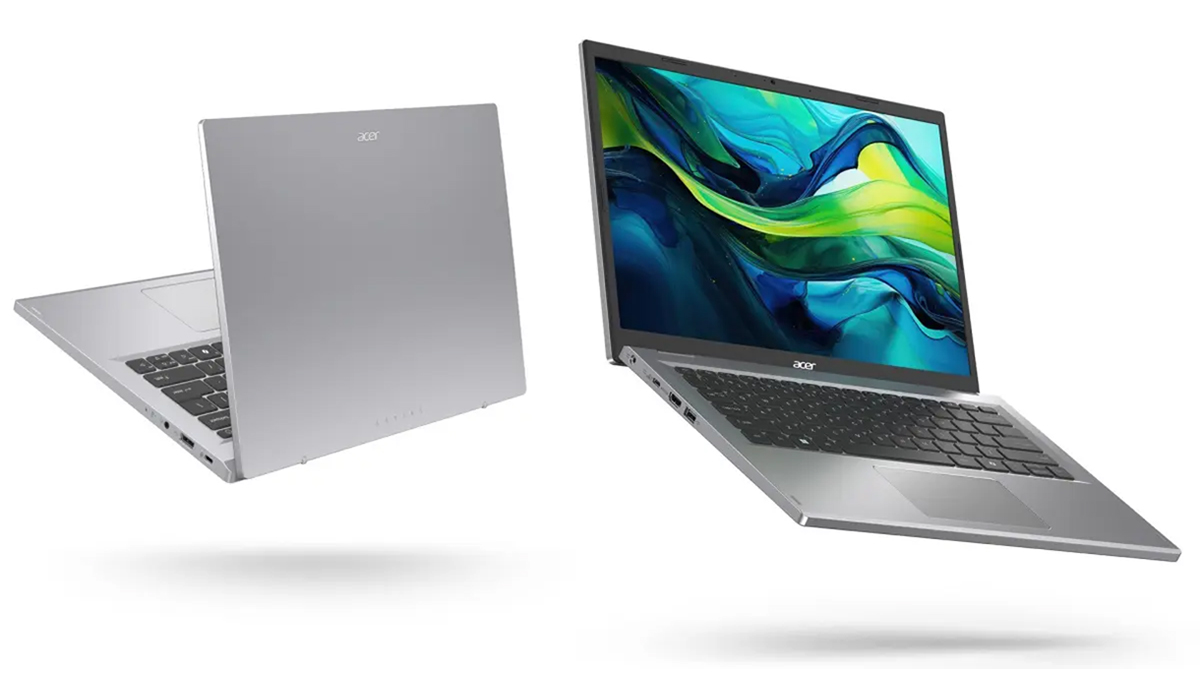
AI PC & Powerful Graphics On the Go
Laptop ini sudah menggunakan prosesor Intel® Core™ Ultra 7 155H dengan AI Boost, memungkinkan proses multitasking dan aplikasi berbasis AI berjalan jauh lebih cepat dan efisien. Untuk kamu yang sering memakai aplikasi editing, presentasi visual, meeting AI-transcription, atau bahkan gaming ringan, performanya sangat bisa diandalkan.
Flexibility Upgrade
Salah satu fitur unggulannya adalah RAM yang mudah di-upgrade hingga 32 GB melalui dua slot SODIMM. Cocok untuk pengguna yang ingin investasi jangka panjang tanpa perlu sering ganti laptop.
100% sRGB Display
Menampilkan warna lebih akurat dan hidup, sangat ideal untuk bekerja di bidang kreatif seperti desain, ilustrasi, dan editing video. Layar IPS WUXGA juga memberikan viewing angle lebih luas dan nyaman untuk dipakai berjam-jam.
Spesifikasi Acer Aspire Go 14
- Processor: Intel Core Ultra 7 155H with AI Boost, 16 Cores (6P+8E+2LP), up to 4.8 GHz
- OS: Windows 11 Home
- Memory: 16 GB DDR5 (up to 32 GB, dual SODIMM)
- Storage: 512 GB SSD NVMe
- Display: 14.0” IPS WUXGA (1920 x 1200), Acer ComfyView, LED-backlit TFT LCD, 100% sRGB
- Graphics: Intel Arc graphics eligible (dual-channel required)
- Features: 100% sRGB, Dual Memory Slot, Dual Type-C
- Bundle : Office Home & Student 2024
- Harga mulai dari: Rp 11.499.000
Dengan spesifikasi ini, Acer Aspire Go 14 sangat cocok untuk pelajar, pekerja kantoran, kreator konten, hingga pengguna rumahan yang membutuhkan laptop serbaguna.
2. Acer Aspire Lite 14 (AL14-37P)
Selanjutnya, ada Acer Aspire Lite 14 yang merupakan laptop ringkas dan ringan untuk mobilitas tinggi.
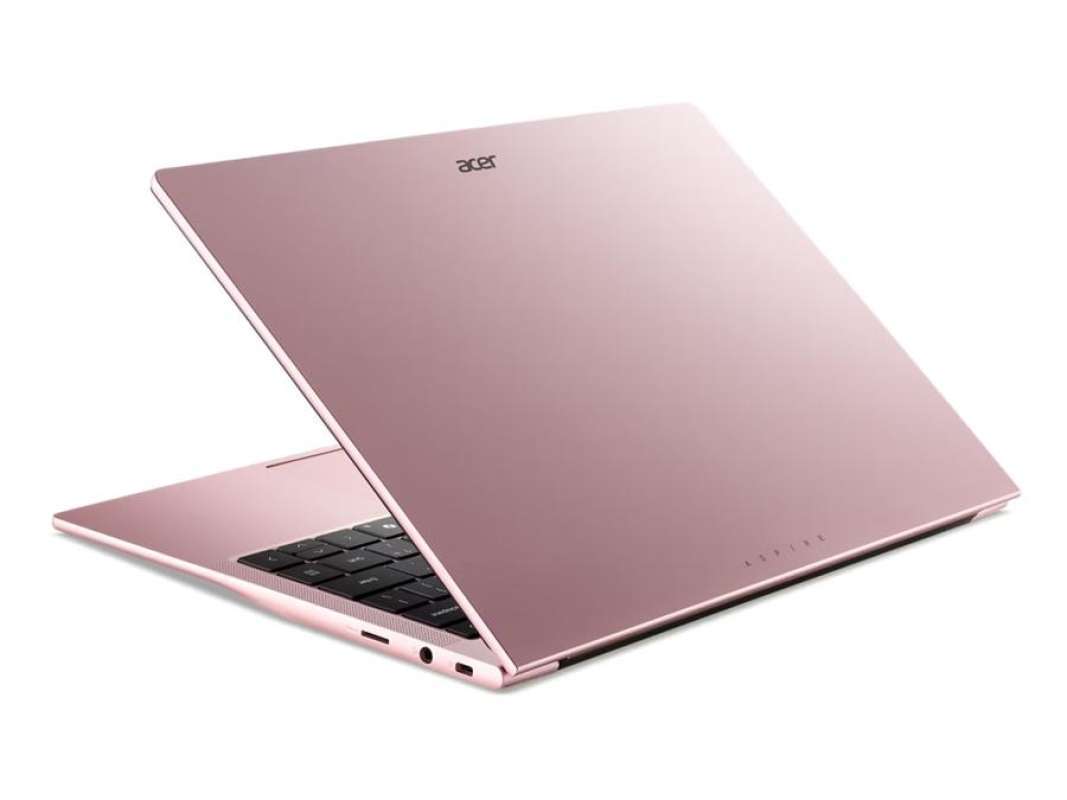
Desain Baru Lebih Tipis dan Ringan (1,1 kg)
Dengan desain yang tipis dan ringan, laptop ini cocok untuk mahasiswa maupun pekerja mobile yang ingin membawa laptop ini ke mana saja dengan mudah.
Performa Lebih Cepat
Ditenagai prosesor Intel Core 3 N355, laptop ini terasa responsif untuk kebutuhan produktivitas harian. Ditambah memori yang bisa di-upgrade, performanya tetap bisa meningkat lagi jika kamu butuh ruang lebih besar.
Fitur Penting yang Memudahkan
Mulai dari port lengkap (Dual Type-C), slot MicroSD, hingga kamera FHD 1080p untuk meeting, semua fitur ini bisa mendukung kebutuhan kerja modern. Ditambah adanya Windows Copilot, laptop jadi makin praktis untuk dipakai sehari-hari.
Spesifikasi Acer Aspire Lite 14
- Processor: Intel Core 3 N355 8 Cores
- OS: Windows 11 Home
- Memory: 8 GB DDR4 (upgradeable)
- Storage: 512 GB SSD NVMe
- Display: 14” Full HD (1920 x 1080), Acer ComfyView
- Graphics: Intel UHD Graphics
- Features: Dual Type-C, Upgradeable Memory, Windows Copilot
- Bundle : Office Home & Student 2024
- Harga mulai dari : Rp 6.999.000
Dengan bobot yang ringan dan fitur lengkap, Acer Aspire Lite 14 cocok bagi pelajar, pekerja mobile, dan pengguna harian yang butuh laptop cepat tanpa harga yang memberatkan.
Dengan performa dan fitur modern yang ditawarkan, baik Acer Aspire Go 14 maupun Acer Aspire Lite 14 bisa jadi pilihan terbaik untuk pengalaman komputasi yang lebih nyaman dan produktif. Keduanya siap mendukung kebutuhan jangka panjang, baik untuk pelajar, pekerja profesional, maupun kreator.
Jika kamu butuh rekomendasi laptop terbaik Acer lainnya, kamu bisa kunjungi halaman resmi Acer Indonesia. Kamu juga bisa cek informasi promo terbaru dari Acer yang sayang untuk dilewatkan!
