28 Oktober 2026
Kenali Risiko dan Cara Menggunakan Wifi Publik dengan Aman
Bagi mahasiswa, mengerjakan tugas tidak selalu harus dilakukan di kamar atau perpustakaan kampus. Kafe, coworking space, hingga area publik sering menjadi pilihan untuk mencari suasana baru saat menyelesaikan tugas atau melakukan riset.
Tempat-tempat tersebut biasanya menyediakan WiFi publik yang dapat digunakan secara gratis. Namun, kemudahan ini juga perlu diimbangi dengan kesadaran terhadap keamanan data, terutama ketika Anda mengakses akun atau mengirimkan informasi penting melalui jaringan yang digunakan banyak orang.
Lantas, apa saja risiko menggunakan WiFi publik dan bagaimana cara menggunakannya dengan lebih aman? Simak penjelasannya berikut.
Key Summaries
- WiFi publik dapat membantu mahasiswa tetap terhubung saat mengerjakan tugas di luar rumah atau kampus.
- Jaringan publik memiliki risiko keamanan, terutama jika koneksi tidak menggunakan perlindungan yang memadai.
- Hindari mengakses informasi sensitif melalui jaringan yang tidak dikenal dan pastikan koneksi menggunakan HTTPS.
- Matikan fitur koneksi otomatis dan gunakan VPN dari penyedia tepercaya jika diperlukan.
- Acer Swift Air 14 AI dengan bobot sekitar 0,99 kg dan baterai hingga 10 jam cocok mendukung produktivitas mahasiswa di berbagai tempat.
Risiko Menggunakan WiFi Publik
WiFi publik memang praktis, tetapi jaringan yang dapat diakses banyak orang juga dapat meningkatkan risiko keamanan. Karena itu, penting untuk mengetahui potensi masalah yang mungkin terjadi sebelum menghubungkan laptop ke jaringan tersebut.
1. Pencurian Data
Salah satu risiko yang perlu diperhatikan adalah kemungkinan data pengguna disadap ketika koneksi tidak terlindungi dengan baik. Informasi seperti kredensial login atau data yang dikirim melalui koneksi yang tidak aman dapat berisiko terekspos.
Risiko ini menjadi lebih penting ketika Anda mengakses akun yang berisi informasi pribadi atau dokumen penting. Karena itu, hindari memasukkan data sensitif melalui jaringan yang keamanannya tidak dapat dipastikan.
2. Serangan Man-in-the-Middle
Pada serangan man-in-the-middle, pihak yang tidak berwenang mencoba menempatkan dirinya di antara perangkat pengguna dan layanan yang sedang diakses.
Jika koneksi tidak menggunakan perlindungan yang memadai, komunikasi antara perangkat dan server berpotensi disadap atau dimanipulasi. Penggunaan koneksi HTTPS dan VPN dari penyedia tepercaya dapat membantu mengurangi risiko tersebut.
3. Jaringan WiFi Palsu
Tidak semua jaringan dengan nama yang terlihat seperti WiFi resmi benar-benar berasal dari penyedia tempat tersebut. Penyerang dapat membuat jaringan dengan nama yang menyerupai jaringan resmi agar pengguna tertarik untuk terhubung.
Setelah perangkat terhubung, aktivitas internet pengguna dapat menjadi sasaran berbagai upaya serangan. Karena itu, selalu tanyakan nama jaringan resmi kepada pihak tempat Anda berada sebelum melakukan koneksi.
4. Penyebaran Malware
Jaringan yang tidak aman juga dapat meningkatkan risiko perangkat terpapar malware, terutama jika pengguna mengunduh file atau mengakses situs yang mencurigakan.
Pastikan sistem operasi, browser, dan software keamanan laptop selalu diperbarui. Hindari mengunduh file dari sumber yang tidak dikenal ketika menggunakan jaringan publik.
Cara Menggunakan WiFi Publik dengan Aman
Menggunakan WiFi publik bukan berarti selalu berbahaya. Anda tetap dapat memanfaatkannya dengan menerapkan beberapa kebiasaan keamanan berikut.
1. Pastikan Nama Jaringan Sudah Benar
Sebelum terhubung, pastikan Anda mengetahui nama jaringan WiFi resmi. Jika sedang berada di kafe, kampus, hotel, atau tempat umum lainnya, tanyakan kepada staf mengenai nama jaringan dan password yang benar.
Jangan langsung memilih jaringan hanya karena namanya terlihat mirip dengan lokasi tempat Anda berada.
2. Periksa HTTPS Sebelum Memasukkan Data
Saat mengakses website, perhatikan apakah alamat situs menggunakan HTTPS. HTTPS membantu mengenkripsi komunikasi antara browser dan website.
Namun, ikon gembok atau HTTPS bukan berarti sebuah website pasti aman dari semua bentuk penipuan. Tetap pastikan alamat website benar dan hindari memasukkan informasi pribadi pada situs yang mencurigakan.
3. Hindari Aktivitas Sensitif
Sebisa mungkin, hindari melakukan aktivitas yang membutuhkan informasi sangat sensitif ketika menggunakan WiFi publik yang tidak dikenal.
Jika memang harus mengakses layanan penting, pastikan website menggunakan HTTPS, sistem perangkat sudah diperbarui, dan gunakan autentikasi tambahan seperti two-factor authentication (2FA) jika tersedia.
4. Matikan Koneksi Otomatis
Fitur koneksi otomatis memang praktis, tetapi dapat membuat perangkat tersambung ke jaringan yang tidak diinginkan.
Anda dapat menonaktifkan opsi untuk terhubung secara otomatis ke jaringan WiFi tertentu. Dengan begitu, Anda memiliki kontrol lebih besar untuk menentukan jaringan mana yang boleh digunakan laptop.
5. Gunakan VPN dari Penyedia Tepercaya
VPN atau Virtual Private Network dapat membantu mengenkripsi lalu lintas internet antara perangkat dan server VPN. Fitur ini dapat menjadi lapisan perlindungan tambahan ketika menggunakan jaringan publik.
Jika menggunakan VPN, pilih layanan dari penyedia yang tepercaya dan pahami kebijakan privasi yang ditawarkan. Hindari sembarang VPN gratis yang tidak jelas pengelolaan datanya.
6. Aktifkan Firewall dan Perbarui Sistem
Pastikan firewall perangkat tetap aktif dan sistem operasi mendapatkan pembaruan keamanan secara berkala. Hal yang sama berlaku untuk browser dan aplikasi yang digunakan sehari-hari.
Pembaruan membantu perangkat mendapatkan perbaikan keamanan sehingga risiko yang berasal dari kerentanan yang sudah diketahui dapat dikurangi.
7. Lupakan Jaringan Setelah Selesai
Setelah selesai menggunakan WiFi publik, Anda dapat menghapus atau melupakan jaringan tersebut dari perangkat, terutama jika jaringan tersebut tidak akan digunakan lagi.
Langkah ini membantu mencegah laptop mencoba terhubung kembali secara otomatis ketika berada di area yang sama.
Tanda WiFi Publik Tidak Aman
Tidak selalu mudah mengetahui apakah sebuah WiFi publik benar-benar aman. Namun, beberapa tanda berikut dapat menjadi alasan untuk lebih berhati-hati.
1. Nama Jaringan Terlihat Mencurigakan
Perhatikan nama jaringan yang tersedia. Jika terdapat beberapa jaringan dengan nama yang hampir sama, jangan asal memilih salah satunya.
Tanyakan kepada pengelola tempat untuk memastikan nama jaringan resmi sebelum menghubungkan perangkat.
2. Tidak Ada Informasi Mengenai Jaringan
WiFi publik yang disediakan secara resmi biasanya memiliki informasi mengenai nama jaringan, cara login, atau ketentuan penggunaannya.
Jika Anda menemukan jaringan yang tidak diketahui sumbernya dan tidak ada pihak yang dapat mengonfirmasi keasliannya, sebaiknya jangan langsung terhubung.
3. Diminta Memasukkan Informasi yang Tidak Relevan
Berhati-hatilah jika halaman login WiFi meminta informasi yang tidak relevan dengan kebutuhan akses internet, terutama informasi pribadi atau finansial.
Periksa alamat website dan pastikan permintaan tersebut memang berasal dari penyedia jaringan yang resmi.
4. Koneksi Mengarahkan ke Situs Aneh
Jika setelah terhubung Anda tiba-tiba diarahkan ke website yang mencurigakan, banyak muncul pop-up, atau mendapatkan peringatan keamanan browser, segera putuskan koneksi.
Jangan mengunduh aplikasi atau memasukkan informasi pribadi hanya karena diminta oleh halaman tersebut.
5. Kecepatan atau Perilaku Jaringan Terasa Tidak Wajar
Koneksi yang tiba-tiba mengarahkan ke halaman yang tidak dikenal atau menunjukkan perilaku aneh patut diwaspadai. Segera putuskan koneksi jika Anda merasa jaringan tersebut tidak sesuai dengan layanan yang seharusnya diberikan.
Acer Swift Air 14 AI, Laptop Ringan dengan Baterai Awet untuk Produktivitas di Mana Saja
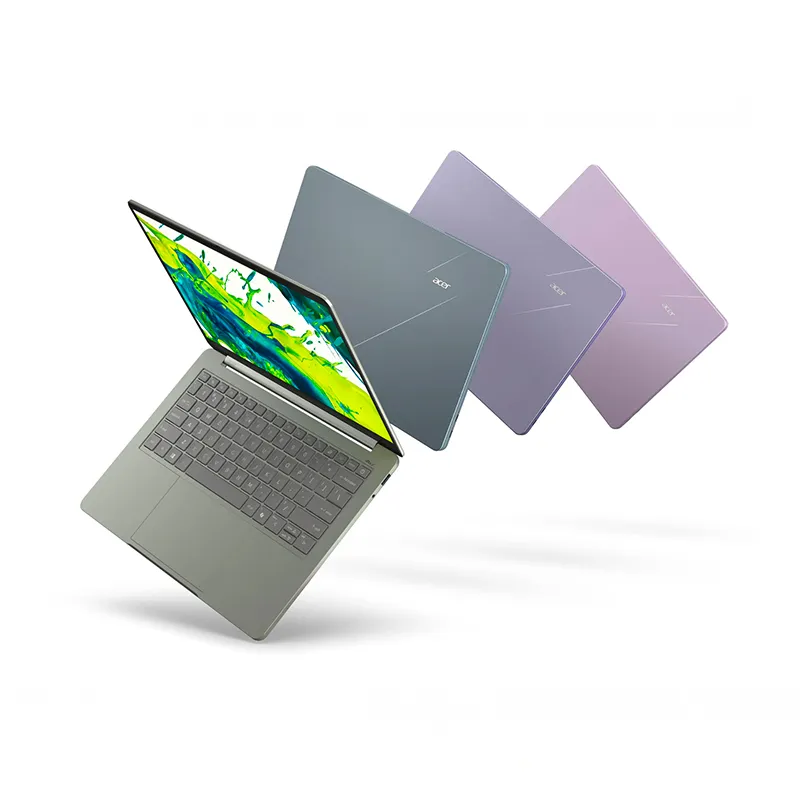
Bagi mahasiswa, produktivitas tidak selalu berlangsung di satu tempat. Anda mungkin perlu berpindah dari ruang kelas ke perpustakaan, kafe, atau tempat lain untuk menyelesaikan tugas.
Karena itu, laptop ringan & tipis yang mudah dibawa dapat menjadi partner yang praktis. Acer Swift Air 14 AI (SFA14-71M) dirancang dengan konsep Designed to Dazzle, Feather-light, sehingga cocok bagi mahasiswa yang memiliki mobilitas tinggi. Sebagai laptop AI, perangkat ini juga dapat menunjang berbagai aktivitas produktivitas yang memanfaatkan aplikasi dan layanan berbasis kecerdasan buatan.
- Bobot Ringan, Mudah Dibawa ke Mana Saja
Salah satu daya tarik Acer Swift Air 14 AI adalah bobotnya yang hanya sekitar 0,99 kg untuk ukuran 14 inci. Desain yang ringan membuatnya lebih praktis dibawa di dalam tas ketika berpindah tempat.
Dengan bobot hingga 40% lebih ringan, laptop ringan & tipis ini dapat mendukung mahasiswa yang sering mengerjakan tugas di berbagai lokasi. Anda dapat membawanya ke kampus, perpustakaan, maupun tempat belajar favorit tanpa harus membawa perangkat yang terasa berat.
- Baterai hingga 10 Jam untuk Aktivitas Seharian
Mobilitas juga membutuhkan daya tahan baterai yang memadai. Acer Swift Air 14 AI memiliki daya tahan baterai hingga 10 jam, sehingga dapat menjadi pilihan laptop baterai tahan lama untuk mendukung aktivitas produktivitas lebih lama tanpa harus terlalu sering mencari sumber listrik.
Durasi penggunaan aktual dapat berbeda tergantung pengaturan perangkat, aplikasi yang digunakan, serta kondisi penggunaan. Namun, kapasitas ini tetap memberikan fleksibilitas bagi mahasiswa yang banyak beraktivitas di luar rumah. Daya tahan tersebut juga menjadi nilai tambah bagi pekerja yang membutuhkan laptop untuk kerja dengan mobilitas tinggi.
- Performa untuk Mendukung Produktivitas
Acer Swift Air 14 AI tersedia dengan prosesor hingga Intel® Core™ Ultra 7 155H dan Intel® Arc™ Graphics. Laptop ini juga dilengkapi RAM 16 GB LPDDR5 Dual Channel serta 512 GB SSD NVMe Gen4.
Kombinasi tersebut memberikan kapasitas yang memadai untuk berbagai aktivitas produktivitas, seperti mengerjakan dokumen, melakukan riset, mengikuti meeting online, membuka banyak tab browser, dan menjalankan berbagai aplikasi secara bersamaan. Performa ini menjadikan Acer Swift Air 14 AI sebagai pilihan laptop untuk kerja maupun belajar yang membutuhkan kemampuan multitasking. Pengguna juga dapat memanfaatkan berbagai layanan berbasis AI melalui browser atau aplikasi yang kompatibel untuk membantu aktivitas sehari-hari.
- Layar OLED dengan Warna Lebih Hidup
Untuk mahasiswa yang menghabiskan banyak waktu di depan laptop, kualitas layar juga menjadi pertimbangan. Acer Swift Air 14 AI menggunakan layar 14 inci WUXGA (1920 × 1200) OLED dengan 100% DCI-P3.
Sebagai laptop OLED, perangkat ini dapat memberikan pengalaman visual dengan warna yang lebih kaya berkat panel OLED dan cakupan warna 100% DCI-P3. Layar ini juga cocok untuk mahasiswa yang sesekali mengerjakan tugas dengan kebutuhan visual atau menikmati konten multimedia.
Kualitas tampilan tersebut juga menjadi nilai tambah bagi pengguna yang mencari laptop untuk content creator, terutama untuk aktivitas seperti mengedit foto, membuat desain grafis, maupun menyusun konten visual. Dipadukan dengan desain yang mudah dibawa, Acer Swift Air 14 AI dapat menunjang kreativitas di berbagai tempat.
- Tersedia dalam Warna Colorful
Selain performa dan mobilitas, tampilan laptop juga dapat menjadi bagian dari gaya personal. Acer Swift Air 14 AI hadir dalam empat pilihan warna, yaitu Moonstone Grey, Sage Green, Frost Blue, dan Blossom Pink.
Pilihan warna tersebut memberikan lebih banyak opsi bagi mahasiswa yang ingin memiliki perangkat dengan tampilan yang sesuai dengan preferensi masing-masing.
- Spesifikasi Acer Swift Air 14 AI
Berikut spesifikasi Acer Swift Air 14 AI (SFA14-71M):
- Prosesor: hingga Intel® Core™ Ultra 7 155H
- GPU: Intel® Arc™ Graphics
- RAM: 16 GB LPDDR5 Dual Channel
- Storage: 512 GB SSD NVMe Gen4
- Layar: 14 inci WUXGA (1920 × 1200) OLED, 100% DCI-P3
- Bobot: sekitar 0,99 kg
- Pilihan warna: Moonstone Grey, Sage Green, Frost Blue, Blossom Pink
- Baterai: hingga 10 jam
- Harga: mulai dari Rp16.249.000
Dengan desain yang ringan dan tipis, baterai hingga 10 jam, serta spesifikasi yang mendukung produktivitas, Acer Swift Air 14 AI dapat menjadi partner mahasiswa yang sering berpindah tempat. Baik saat mengerjakan tugas di kampus maupun belajar di tempat lain, laptop ini dirancang untuk mengikuti mobilitas Anda.
Garansi Resmi
Sebagai nilai tambah, Acer Swift Air 14 AI (SFA14-71M) dilengkapi garansi resmi selama 3 tahun yang mencakup sparepart dan service, sehingga memberikan perlindungan lebih untuk penggunaan jangka panjang. Laptop ini juga mendapatkan 1 tahun Acer Accidental Damage Protection (AADP) yang memberikan perlindungan terhadap kerusakan tidak disengaja, sehingga pengguna dapat bekerja maupun beraktivitas dengan rasa lebih aman dan nyaman.
Tetap Aman Saat Terhubung ke WiFi Publik
WiFi publik memang memberikan kemudahan ketika membutuhkan koneksi internet di luar rumah atau kampus. Namun, kemudahan tersebut tetap perlu diimbangi dengan kebiasaan digital yang aman.
Pastikan Anda terhubung ke jaringan yang benar, gunakan HTTPS, hindari memasukkan data sensitif pada jaringan yang tidak dikenal, dan pertimbangkan VPN dari penyedia tepercaya. Jangan lupa untuk selalu memperbarui sistem dan aplikasi di laptop.
Dengan perangkat yang ringan seperti Acer Swift Air 14 AI, mahasiswa dapat tetap produktif di berbagai tempat sekaligus menerapkan kebiasaan keamanan digital yang tepat saat terhubung ke jaringan publik.
FAQ
1. Apakah WiFi publik aman digunakan?
WiFi publik dapat digunakan, tetapi tingkat keamanannya bergantung pada jaringan dan cara penggunaannya. Hindari aktivitas sensitif pada jaringan yang tidak dikenal dan gunakan langkah perlindungan tambahan.
2. Apa risiko menggunakan WiFi publik?
Risikonya antara lain pencurian data, serangan man-in-the-middle, jaringan WiFi palsu, dan paparan malware dari aktivitas online yang tidak aman.
3. Bagaimana cara menggunakan WiFi publik dengan aman?
Pastikan nama jaringan benar, gunakan HTTPS, matikan koneksi otomatis, perbarui sistem, dan pertimbangkan penggunaan VPN dari penyedia tepercaya.
4. Apa tanda WiFi publik tidak aman?
Jaringan dengan nama mencurigakan, sumber yang tidak jelas, halaman login yang meminta informasi tidak relevan, atau koneksi yang mengarahkan ke situs aneh perlu diwaspadai.
