17 April 2025
Cara Mudah Membuat Grafik di Microsoft Excel
Microsoft Excel adalah salah satu aplikasi yang paling sering digunakan dalam dunia kerja dan pendidikan untuk mengelola data. Salah satu fitur yang sangat bermanfaat di Excel adalah kemampuannya untuk membuat grafik. Grafik memudahkan kita dalam memvisualisasikan data, sehingga informasi yang disajikan menjadi lebih mudah dipahami dan menarik.
Artikel ini membahas cara membuat grafiik di Microsoft Excel, jenis-jenis grafik di Microsoft Excel, serta cara mengubah bentuk dan nilai pada grafik.
Jenis-Jenis Grafik di Microsoft Excel
Microsoft Excel menyediakan berbagai jenis grafik yang bisa kamu gunakan sesuai dengan kebutuhanmu. Berikut adalah beberapa jenis grafik yang paling umum digunakan:
1. Grafik Kolom (Column Chart)
Grafik kolom digunakan untuk membandingkan nilai di antara beberapa kategori. Grafik ini menampilkan data dalam bentuk batang vertikal.
2. Grafik Batang (Bar Chart)
Mirip dengan grafik kolom, namun batang ditampilkan secara horizontal. Grafik ini cocok untuk membandingkan data yang memiliki label kategori panjang.
3. Grafik Garis (Line Chart)
Grafik garis digunakan untuk menampilkan data dalam bentuk garis yang menghubungkan titik-titik data. Biasanya digunakan untuk menunjukkan tren dari waktu ke waktu.
4. Grafik Lingkaran (Pie Chart)
Grafik lingkaran digunakan untuk menunjukkan proporsi dari keseluruhan. Setiap bagian lingkaran mewakili persentase dari total data.
5. Grafik Area (Area Chart)
Grafik area mirip dengan grafik garis, namun area di bawah garis diisi dengan warna. Grafik ini digunakan untuk menunjukkan volume total yang berubah dari waktu ke waktu.
6. Grafik XY (Scatter Chart)
Grafik scatter menampilkan hubungan antara dua variabel dengan menggunakan titik-titik data. Grafik ini berguna untuk analisis korelasi.
7. Grafik Kombinasi (Combo Chart)
Grafik kombinasi menggabungkan dua atau lebih jenis grafik dalam satu grafik untuk menyajikan data yang berbeda tetapi saling berhubungan.
Baca Juga: Cara Screenshot di Laptop Acer Secara Mudah dan Cepat!
Cara Membuat Grafik di Microsoft Excel
Berikut adalah langkah-langkah dasar untuk membuat grafik di Microsoft Excel:
- Pastikan data yang akan digunakan untuk membuat grafik sudah diatur dengan baik di lembar kerja Excel. Data harus memiliki judul kolom dan baris yang jelas.
- Sorot (block) atau pilih data yang ingin kamu jadikan grafik.
- Klik tab "Insert" di menu bar Excel. Di dalam tab "Insert", kamu akan melihat berbagai ikon grafik. Pilih jenis grafik yang sesuai dengan data kamu. Misalnya, untuk membuat grafik kolom, klik ikon "Column Chart".
- Setelah memilih jenis grafik, Excel akan secara otomatis membuat dan menampilkan grafik tersebut di lembar kerja kamu.
- Setelah grafik dibuat, kamu bisa menyesuaikan tampilannya dengan menggunakan berbagai fitur di tab “Chart Tools” yang muncul saat grafik dipilih. kamu bisa mengubah judul grafik, menambahkan label data, mengubah warna batang, dan lain sebagainya.
Cara Mengubah Bentuk dan Nilai pada Grafik
Setelah grafik dibuat, kamu mungkin perlu melakukan penyesuaian baik pada bentuk grafik maupun nilai-nilai atau value yang ditampilkan. Berikut adalah langkah-langkah untuk mengubah bentuk dan nilai pada grafik di Microsoft Excel:
1. Mengubah Jenis Grafik
- Pilih grafik yang ingin diubah.
- Klik tab “Design” di bawah “Chart Tools”.
- Klik “Change Chart Type” dan pilih jenis grafik baru yang diinginkan.
2. Menambahkan atau Menghapus Data
- Klik kanan pada grafik dan pilih “Select Data”.
- Di kotak dialog yang muncul, kamu bisa menambahkan atau menghapus seri data. Klik “Add” untuk menambahkan data baru atau “Remove” untuk menghapus data yang tidak diperlukan.
3. Mengubah Nilai Data
- Jika kamu ingin mengubah nilai data yang ditampilkan pada grafik, cukup ubah nilai-nilai tersebut langsung di lembar kerja Excel. Grafik akan secara otomatis diperbarui sesuai dengan perubahan yang kamu lakukan.
4. Menyesuaikan Tampilan Grafik
- Gunakan tab “Format” di bawah “Chart Tools” untuk mengubah tampilan grafik, seperti warna batang, garis, atau area.
- Kamu juga bisa mengubah font dan warna teks pada judul grafik, label sumbu, dan label data.
5. Menambahkan Elemen Grafik
- Klik tab “Design” di bawah “Chart Tools” dan pilih “Add Chart Element” untuk menambahkan elemen tambahan ke grafik kamu, seperti garis tren, label data, atau tabel data.
6. Mengubah Skala Sumbu
- Klik kanan pada sumbu yang ingin diubah dan pilih “Format Axis”.
- Di panel yang muncul, kamu bisa mengatur skala minimum dan maksimum, serta interval sumbu.
Baca Juga: Cara Menyambungkan Laptop Ke Proyektor
Dengan mengikuti langkah-langkah di atas, kamu bisa membuat grafik menarik dengan grafik kolom yang jelas dan informatif di Microsoft Excel. Grafik ini tidak hanya membantu kamu menyajikan data dengan lebih baik, tetapi juga dapat meningkatkan kemampuan kamu dalam menganalisis dan mengambil keputusan berdasarkan data yang ditampilkan pada grafik.
Salah satu perangkat yang cocok untuk membuat serta menyajikan data dengan lengkap adalah monitor Acer EK251Q Ebi dengan ukuran layar besar, yakni 24.5 inch, sehingga data grafik pada Excel dapat ditampilkan dengan mendetail. Monitor ini menawarkan tampilan yang sangat smooth dengan refresh rate 100Hz dan cakupan warna sRGB 99%. Monitor ini memastikan reproduksi warna yang akurat dan tampilan yang halus untuk pengalaman visual yang memukau, ideal untuk keperluan pekerjaan sehari-hari, multimedia, maupun gaming.
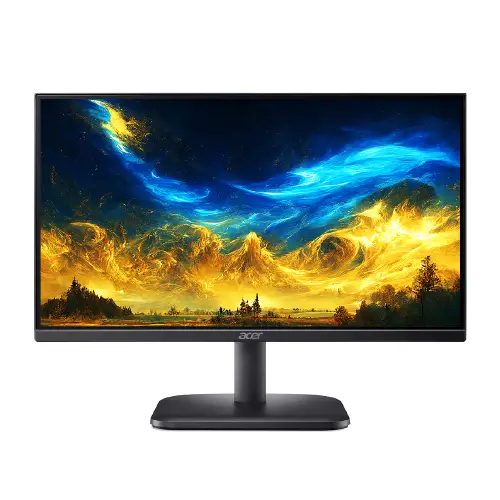
Monitor Acer EK251Q Ebi juga dilengkapi dengan berbagai teknologi perlindungan mata untuk menciptakan kenyamanan maksimal bagi pengguna. Teknologi Flicker-less dan BluelightShield dapat melindungi mata dari ketegangan yang disebabkan oleh layar berkedip dan cahaya biru yang berlebihan. Acer ComfyView dan Low Dimming technology dapat membantu mengurangi pantulan cahaya dan menyesuaikan kecerahan layar, memastikan mata tetap nyaman meskipun digunakan dalam jangka waktu lama.
Dengan resolusi Full HD (1920x1080) dan desain Zero Frame, monitor ini dapat memberikan tampilan yang lebih luas dan elegan. Waktu responnya yang cepat yakni 1ms (VRB), memastikan gambar tetap tajam dan jelas, cocok untuk penyajian data yang rumit. Monitor ini juga menawarkan fleksibilitas dengan input interface VGA dan HDMI (1.4), serta kemampuan tilt antara -5° hingga 20° untuk penyesuaian sudut pandang yang nyaman. Dengan fitur-fitur canggih tersebut, Monitor Acer EK251Q Ebi menjadi pilihan paling ideal bagi kamu yang menginginkan performa dan kenyamanan tinggi. Kamu bisa memiliki Monitor Acer EK251Q Ebi dengan mengunjungi Acer Store sekarang dan nikmati Acer Care Warranty sebagai layanan garansi untuk kenyamanan pengguna produk Acer.
